Documentatie: Gravity Forms Moneybird Add-On
Installatie
Upload het zip-bestand van de extensie simpelweg via het WordPress plugin paneel (Plugins Nieuwe Plugin Uploaden). Na het uploaden kan de plugin geactiveerd worden in de lijst van plugins.
Updates
Als je een geldige licentiesleutel hebt ingevuld in de extensie instellingen, ontvang je automatisch notificaties van eventuele updates van deze extensie. De nieuwe versie kun je eenvoudig installeren via het WordPress updates paneel. WordPress zal zelf regelmatig onze server om updates vragen, dus je hoeft zelf helemaal niets bij te houden! Mocht je de nieuwste versie handmatig willen downloaden, dan kan dat via de mijn licentie pagina.
Extensie instellingen
De instellingen zijn bereikbaar via "Formulieren Instellingen Moneybird".
Het instellingen paneel ziet er als volgt uit:
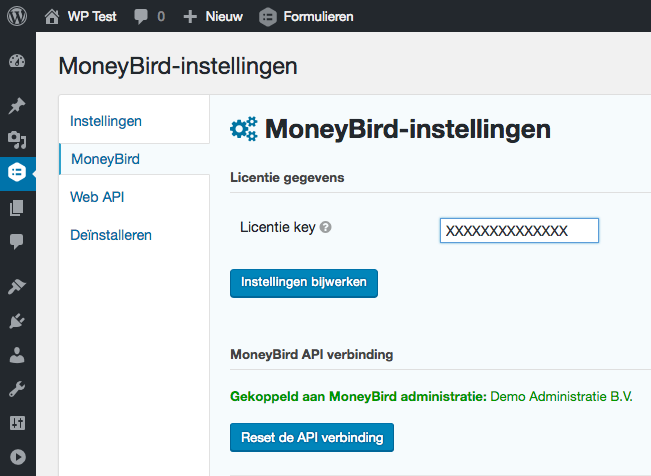
Gebruik de knop op de instellingen pagina om de plugin te koppelen aan uw Moneybird account. Er verschijnt een pop-up venster met stap-voor-stap instructies. Na het doorlopen van deze stappen zou de verbinding met Moneybird opgezet moeten zijn, en zie je een melding zoals in het screenshot hierboven.
Formulier-specifieke instellingen
Na de installatie wordt er een nieuw tabblad toegevoegd aan de formulier instellingen. Dit tabblad ziet er als volgt uit:
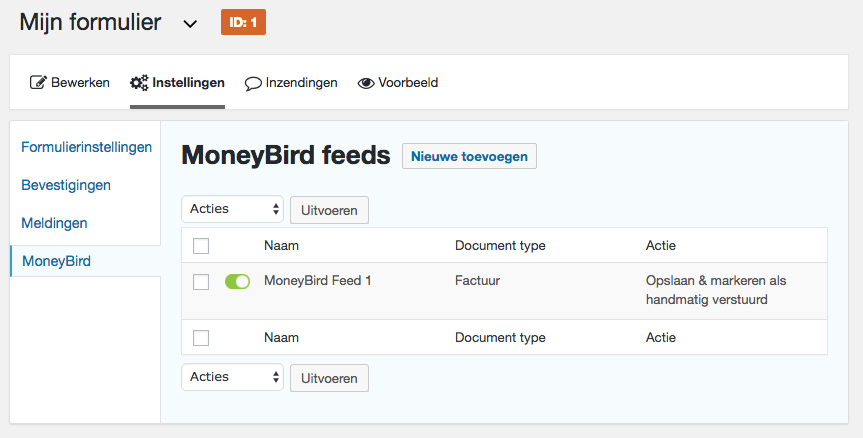
Elke feed omschrijft een regel voor het automatisch aanmaken van een factuur of offerte. Het is dus mogelijk om meerdere facturen en/of offertes per ingevuld formulier te laten genereren. Door nieuwe feed toe te voegen of een bestaande te bewerken, kom je op de feed instellingen pagina. De meeste instellingen zullen voor zich spreken; de overigen bevatten een info ballonnetje. De totale feed instellingen pagina ziet er als volgt uit:
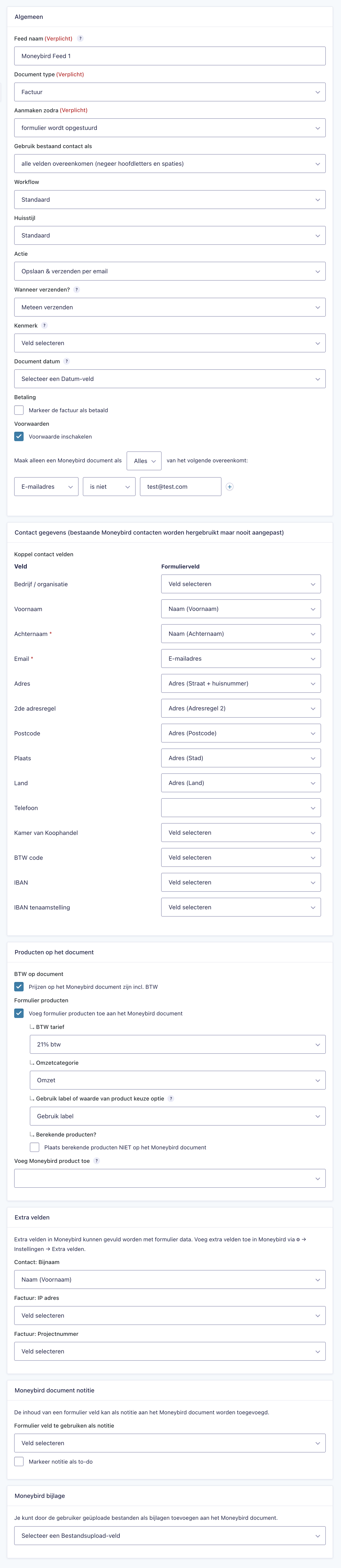
Vragen?
Kom je er niet uit? Neem dan contact op met de ontwikkelaar via de support pagina.